01 / 安装前
选一台能保持开机的公司电脑
由安装负责人和公司管理员完成
- 选主机。选一台 Windows 64 位电脑,供公司共同使用。它保存成员、印章、用印文件和记录。员工办理用印时,这台电脑必须开机,不能进入睡眠。
- 确认办公网络。主机和员工电脑需要在同一个能互相连接的办公网络中。可以使用网线或公司 Wi-Fi;访客 Wi-Fi 可能不允许电脑之间连接。
- 安排管理员。确定谁负责审核员工加入、设置印章和保管恢复密码。安装人员可以协助安装,首次管理员密码应由实际负责人设置。
- 准备备份位置。选择备份文件夹,最好放在独立硬盘。准备至少 16 位的恢复密码,并安排管理员单独保存。
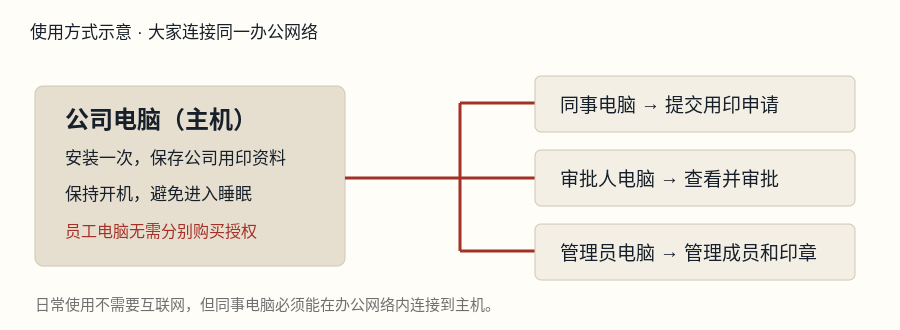
两个密码用途不同:登录密码用来进入公司用印;恢复密码用来从备份找回资料。不要把恢复密码和备份文件放在一起。
02 / 下载
下载安装包,完整解压
- 打开网站的“下载安装”区域,点击“下载 Windows 安装包”,等待下载完成。下载文件以
.zip结尾。 - 在浏览器下载列表中选择“在文件夹中显示”,找到刚下载的 ZIP 文件。
- 右键点击 ZIP,选择 Windows 的“全部解压缩”(也可能显示为“解压到……”),选一个本地文件夹,完成解压。请勿直接在压缩包窗口里运行程序。
- 打开解压后的文件夹,确认能看到
StampySetup.exe、node.exe和其他文件夹。它们是一整套程序,请一起保留,不要只取出一个安装文件。
这一步完成后:安装包已完整下载,安装文件已放在主机的本地文件夹中。
03 / 安装
填写公司信息,安装并启动
- 在主机上双击
StampySetup.exe。Windows 询问“是否允许此应用对你的设备进行更改”时,确认打开的是本站下载的安装程序,再选择“是”。没有管理员权限时,请让电脑管理员协助。 - 填写公司名称和管理员姓名。公司名称会出现在员工加入公司的确认页面,请填写方便同事识别的名称。
- 选择安装与数据目录。它同时保存程序和公司资料,可以保留默认位置。请使用本机磁盘上的专用文件夹。
- 选择备份目录。建议使用独立硬盘上的文件夹,并确保每天备份时硬盘处于连接状态。
- 输入恢复密码,至少 16 位,再输入一次确认。将它交给实际管理员妥善保存;丢失这个密码将无法打开加密备份。
- 点击“安装并启动”。程序会依次检查、复制文件、设置后台运行和办公网络访问,并生成员工接入文件。等待进度完成,期间不要关闭窗口。
- 看到安装完成后,记下员工接入包所在位置。桌面会出现“公司用印维护”,以后用它查看运行状态、备份和处理更新。
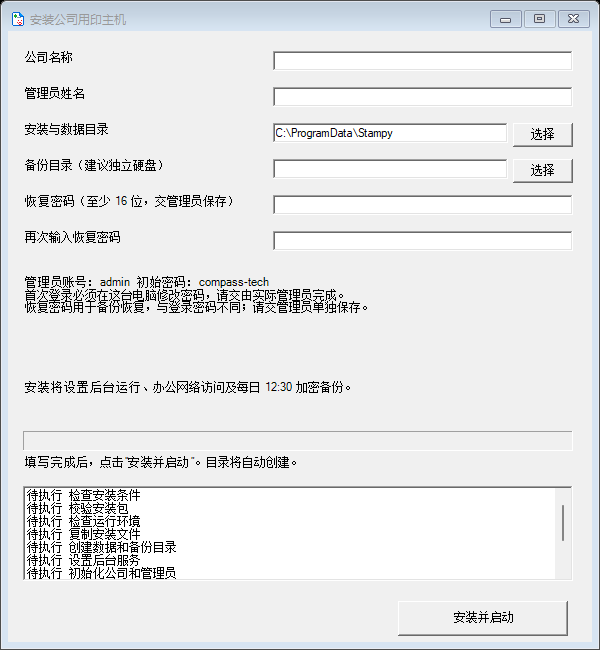
这一步完成后:主机已安装并启动,桌面能找到“公司用印维护”,已生成员工接入包。
04 / 第一次登录
管理员在主机上设置自己的密码
- 先在主机本身运行一次安装完成时生成的员工接入包:打开该文件夹,双击“加入公司用印.exe”,确认公司名称,并按 Windows 提示允许安装。
- 安装完成后,从桌面“公司用印”快捷方式打开页面。浏览器会连接本公司的主机;这不是购买授权的网站。
- 由实际管理员使用账号
admin和初始密码compass-tech登录。初始密码仅适用于全新安装。 - 按页面提示设置新密码,至少 10 位,再输入一次确认,然后点击“设置密码并重新登录”。
- 用
admin和新密码重新登录。旧的初始密码将失效。此后,管理员也可以在其他已加入公司的电脑上使用自己的账号。
首次设置管理员密码必须在主机上完成。已有公司更新或恢复后,请使用原有账号状态,不要尝试重新初始化管理员。
05 / 员工加入
先连接公司,再申请自己的账号
负责人:把员工接入包交给同事
- 在主机桌面打开“公司用印维护”,点击“生成员工接入包”。维护窗口会打开生成的文件夹。
- 把完整文件夹交给员工,可以通过公司认可的文件传递方式发送。不要只发送“加入公司用印.exe”。
- 请员工尽快安装:新生成的接入包默认3 小时后过期。过期后重新生成即可;已经成功加入的电脑不需要每 3 小时重新安装。
员工:加入并申请账号
- 把完整接入包保存到自己的电脑;如果收到的是压缩文件,先完整解压。确认主机已开机,自己连接的是同一办公网络。
- 双击“加入公司用印.exe”,核对公司名称,按 Windows 提示允许安装。公司名称不对时请取消,并找负责人确认。
- 从桌面“公司用印”快捷方式打开页面。程序会寻找本公司的主机,成功后打开浏览器。
- 在登录页点击“还没有账号?申请加入”,填写自己的姓名、账号和密码,提交申请。
- 等待管理员在“组织成员”中确认。确认后用自己的账号登录,不要借用管理员或同事的账号。
桌面连接与成员账号是两件事:安装接入包让电脑连接到公司;申请并确认账号后,员工才能进入公司用印办理业务。
06 / 印章设置
管理员登记印章,指定谁能申请、谁审批
- 管理员登录后,先在“组织成员”确认参与用印的同事。审批人和保管人也应先成为有效成员。
- 打开“印章管理” → “组织印章”,输入印章名称,例如“公司公章”或“财务专用章”。
- 选择清晰的印模图片,填写实际印章宽度,选择对应外形。根据需要调整背景透明化,并在预览中核对图案和边缘。
- 选择第一级审批人;需要两级审批时再设置第二级。若选“免审”,仍须指定哪些成员可以申请这枚章。
- 在“可申请此章的成员”中勾选获准的员工。审批人不能批准自己提交的申请,请按公司的实际分工安排。
- 核对后点击“保存并启用”,确认右侧印章列表显示正确的名称、图案和启用状态。每枚印章分别设置。
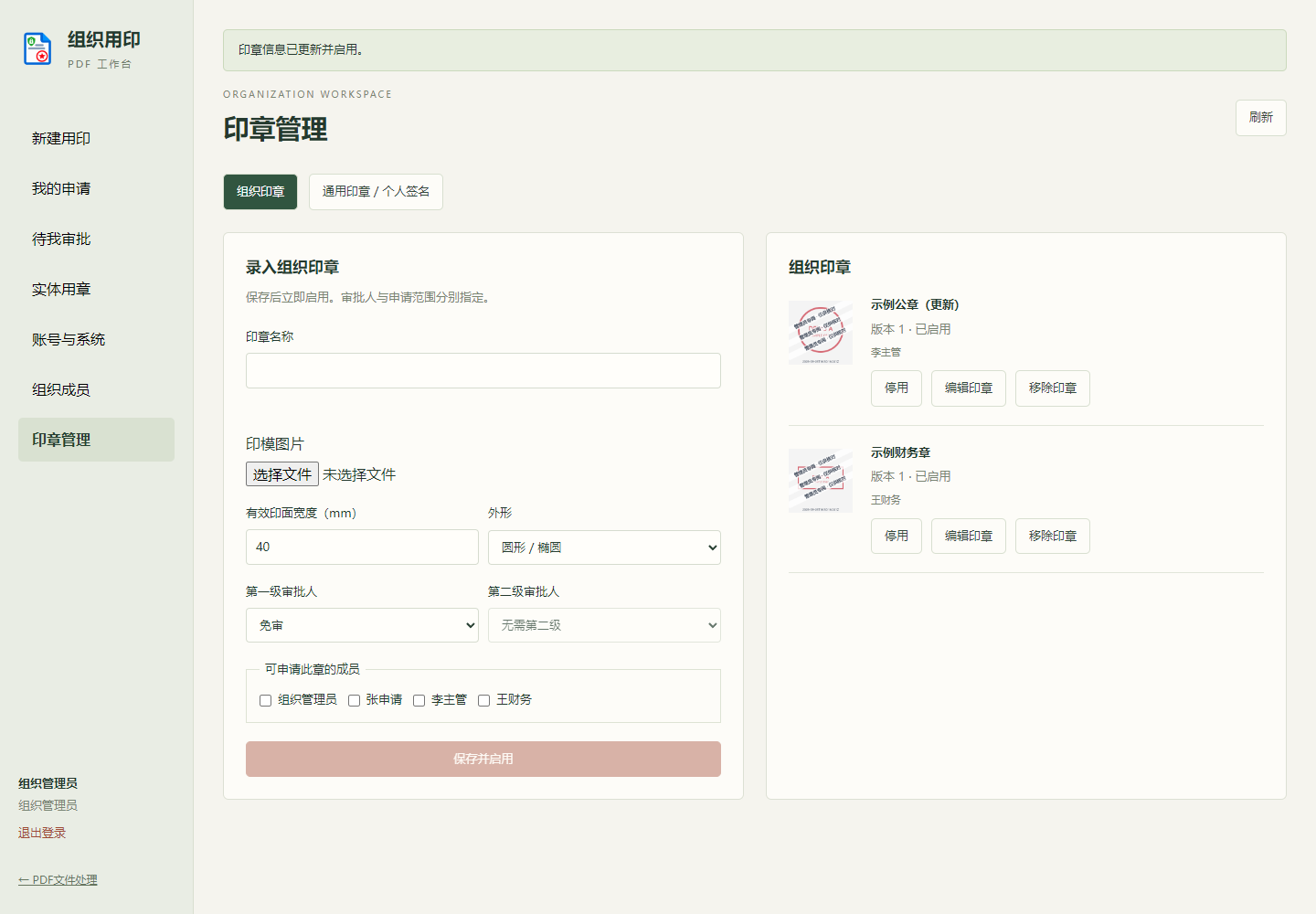
实体章请在实体章管理中登记名称、存放位置、保管人、审批人和申请范围。保管人必须是实际负责盖章或交接印章的人;管理员身份不会自动获得保管人的执行权限。
这一步完成后:员工能看到自己有权申请的印章,指定审批人能处理对应申请。
07 / 电子用印
选文件、放印章、提交申请
由申请人完成
- 打开“组织用印” → “新建用印”,选择需要盖章的 PDF。Word 或 Excel 文件请先转换成 PDF,再核对页数和排版。电子用印文件最多 20 MB、30 页,最多放置 50 个印章位置。
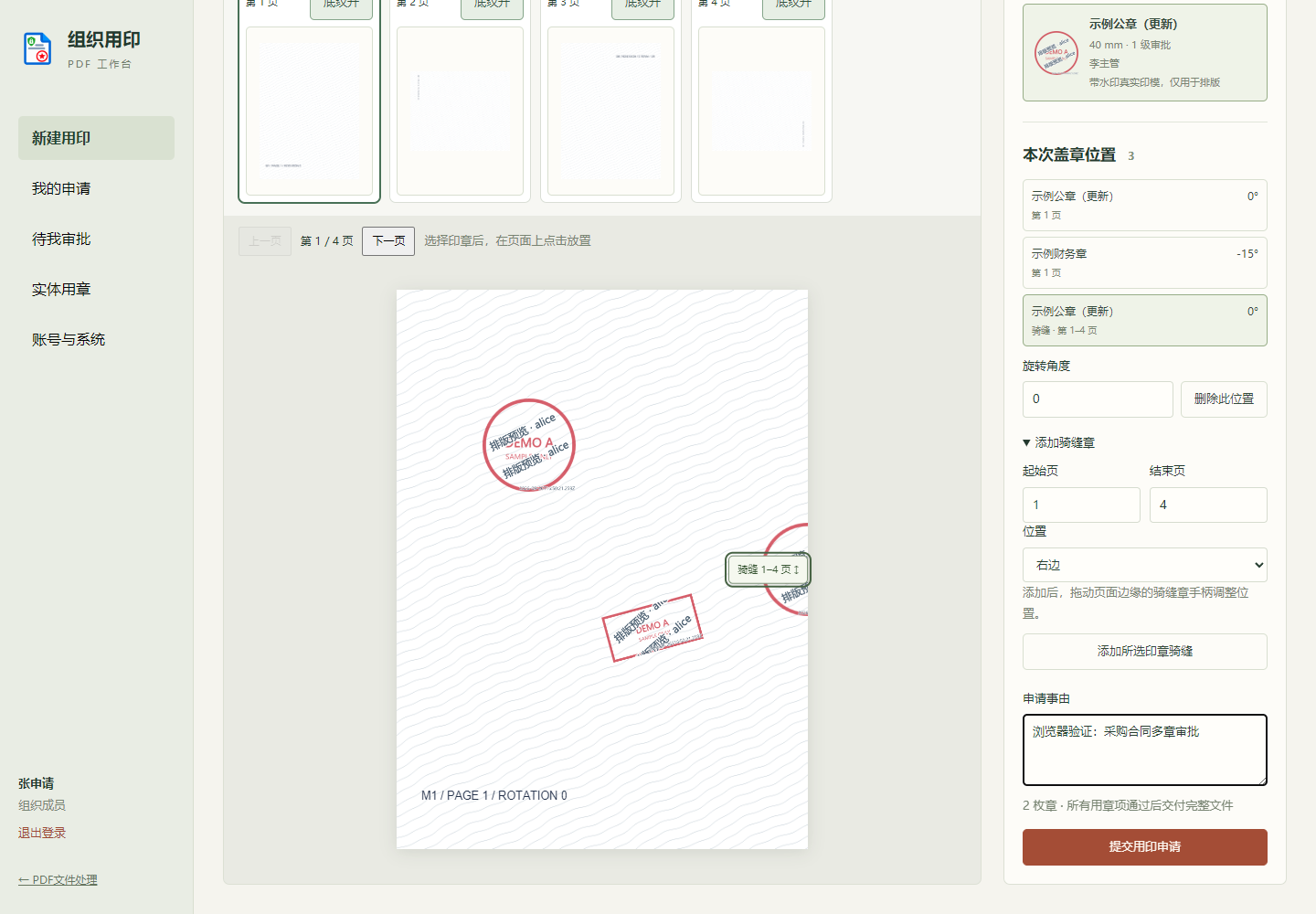
- 核对页面顺序,选择自己有权使用的印章,在需要的位置点击放置。调整大小和角度,逐页查看位置。需要多枚印章时分别添加。
- 需要骑缝章时,在“添加骑缝章”中选择起始页、结束页及左右边缘,点击添加,再拖动页面边缘的手柄调整位置。
- 填写“申请事由”,说明文件用途。提交前检查完整文件、所有印章及公司设置的文件底纹。
- 点击“提交用印申请”。提交后,文件、印章版本和位置固定,审批人将看到同一份内容。需要调整时,应撤回并重新申请;已不能撤回时按页面状态处理。
- 在“我的申请”查看进度。等待各枚章的审批完成;有一枚被驳回,整份申请不会交付。
08 / 审批与下载
审批人核对文件,申请人领取结果
审批人操作
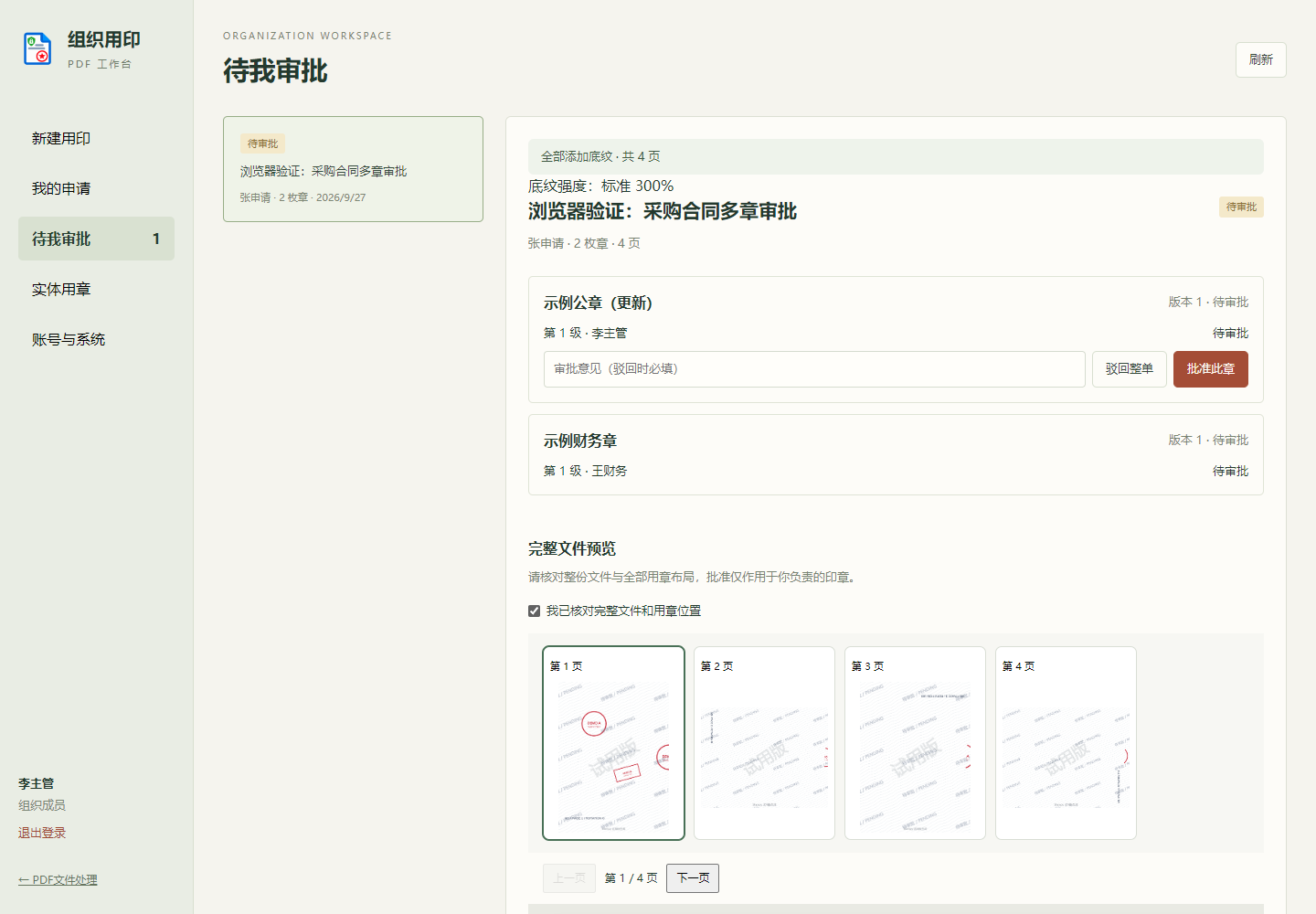
- 用自己的账号登录,打开“待我审批”,点击待处理申请。
- 查看申请事由,打开完整文件预览,逐页核对内容、用章位置和所用印章,不能只看文件名称。
- 核对无误后,勾选“我已核对完整文件和用章位置”,点击“批准此章”。只能处理分配给自己的审批。
- 不同意时填写原因,点击“驳回整单”,让申请人知道需要修改什么。
申请人下载文件
- 返回“我的申请”,打开对应记录。所有审批通过后,等待系统生成文件。
- 生成完成后,使用记录中的下载入口保存盖章 PDF,再打开核对内容。
- 未购买授权或授权已到期时,生成文件每页带“试用版”字样。有效授权期间新生成的文件不带这类试用字样;公司自己设置的底纹仍会保留。
Stampy 将印章图案放到 PDF 上并保存审批记录;它不提供第三方数字签名认证。
09 / 其他日常操作
实体章登记与普通 PDF 工具
申请实体章
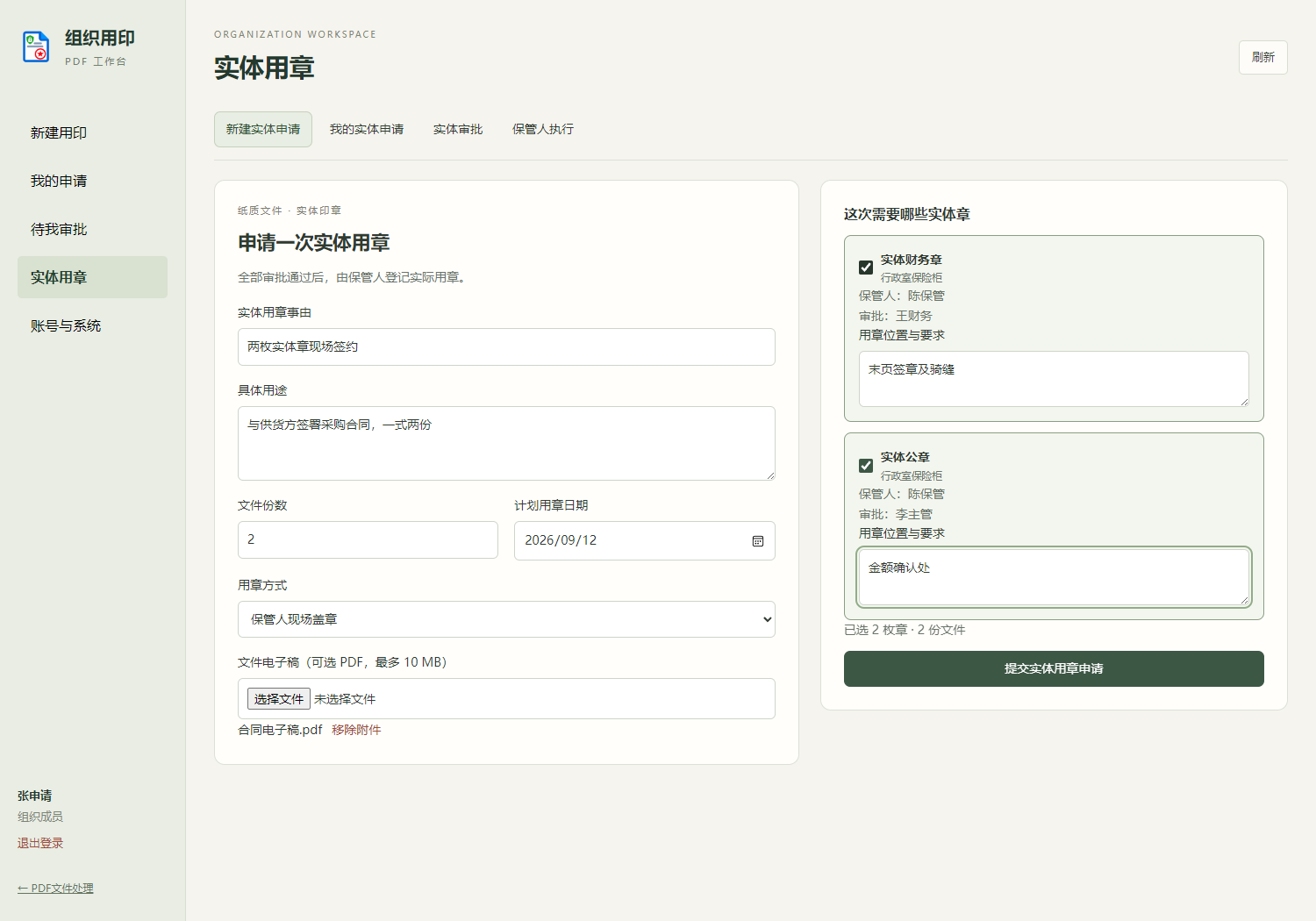
- 进入“实体用章” → “新建实体申请”,填写事由、用途、份数和计划用章日期。
- 选择所需实体章,分别说明用章位置或要求。可附未盖章的 PDF 电子稿;附件最多 10 MB、100 页。
- 选择保管人现场盖章或外借。外借还需填写去向和预计归还日期,然后提交申请。
- 等待各枚章分别审批。全部通过后再交由实际保管人处理;“已批准”不等于“已盖章”。
- 现场盖章:保管人实际盖章后,在“保管人执行”登记实际份数、说明及可选凭证。多枚章须由各自保管人分别登记。
- 外借:保管人核对交接后登记领出,归还时验收并登记归还;外借中的章不能再借出或用于另一单现场盖章。
- 需要留档时,申请人在“我的实体申请”详情中点击“提交已盖章文件”,上传扫描后的 PDF。此项可以事后补传,不是完成盖章登记的前提。
整理 PDF、使用通用章或本人签名
- 在“PDF 工作台”导入 PDF 或图片,删除多余页面、调整顺序、合并文件。
- 需要时点击“添加印章”,选择管理员已启用的通用章或自己的签名。本人签名创建或更换后须由管理员确认,每人一枚,仅本人可用。
- 调整位置、大小和角度,再选择“另存为 PDF”。通用章和本人签名在此入口免审批、不记录用章申请;公司业务印章仍须从“组织用印”申请。
普通 PDF 整理工具及实体章流程不需要购买正式输出授权。使用公司提供的印章或签名时,仍需能连接公司的主机。
10 / 购买与激活
需要不带“试用版”的文件时,再购买
一份授权用于一台公司主机,员工电脑不用分别购买。当前价格为 6 个月 180 元、1 年 360 元;下单时以购买页面显示的价格为准。
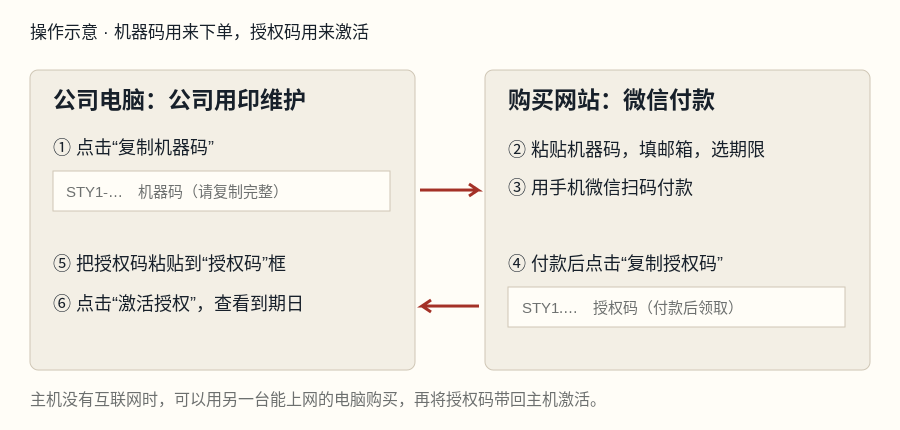
- 在主机桌面打开“公司用印维护”,找到“正式输出授权”,点击“复制机器码”。机器码是一串以
STY1-开头的字符,用来识别本公司的安装;不要用员工电脑的编号代替。 - 在可上网的电脑上打开购买授权页面,把完整机器码粘贴到“主机机器码”中。主机本身没有互联网时,可以把机器码带到另一台电脑填写。
- 选择半年或一年。公司名称可选填,电子邮箱必须填写,用于授权联系、版本升级及相关服务通知。请填写自己能收信的地址并检查拼写。
- 确认机器码、邮箱及金额,点击“确认订单并微信付款”。网站将显示订单号和微信付款二维码。
- 用手机微信扫码,核对金额后付款。付款过程中保持订单页面打开;如果二维码过期且订单已关闭,请重新下单。
- 付款成功后,订单页会自动显示授权码。点击“复制授权码”。授权码和机器码不同,授权码是付款后取得的。
- 回到主机的“公司用印维护”,将授权码粘贴到“授权码”输入框,点击“激活授权”。
- 确认窗口显示“已授权”以及正确的到期日期。下一次生成公司电子用印文件时,不再带“试用版”字样。原来已经下载的试用文件不会自动改变。
续费与到期
- 需要续费时,使用同一主机的机器码重新购买,取得新的授权码,再按上述步骤激活。
- 未到期续费,会在原到期日之后继续增加期限;已到期后购买,则从续费当天开始计算。
- 到期后仍可登录、办理审批和查看原有资料;新生成的电子用印文件会恢复带“试用版”字样。已经保存的正式文件保持原样。
购买网站需要互联网和微信支付。公司用印日常使用及授权激活不需要互联网,也不会将公司文件上传到本网站。新版本通过邮件通知,由负责人手动下载安装。
11 / 日常维护
检查备份,按需手动更新
由主机负责人操作。开始前先通知同事,备份、恢复或更新时可能暂时不能办理用印。
查看状态与备份
- 从主机桌面打开“公司用印维护”,查看运行状态。员工无法连接时,先确认主机开机,必要时点击“启动服务”。
- 安装后默认每天 12:30 自动加密备份。到这个时间主机需要开机,备份硬盘需要连接;如果系统忙或备份失败,请查看维护记录。
- 需要主动备份时,点击“立即备份”,等待成功提示。不要在进度未完成时关闭窗口或关闭电脑。
- 点击“打开备份位置”,确认备份文件已生成。保留完整备份文件夹,定期复制到另一块妥善保管的硬盘;当前系统不会自动清理旧备份,请留意磁盘空间。
- 需要恢复资料时,先确认将要使用哪次备份。点击“恢复备份”,选择该备份中的
manifest.json,输入对应恢复密码,阅读确认提示后继续。恢复会切换到备份当时的资料,之后办理的业务不会出现在恢复后的资料中;原目录会保留,遇到疑问先由负责人核对。 - 恢复完成后,关闭旧维护窗口,从桌面重新打开。通知员工重新登录;尚未安装的旧员工接入包需要重新生成。
安装新版本
- 收到升级邮件后,先查看版本说明及更新内容,通过网站下载新版安装包。应用不会自己联网查找或提醒更新。
- 在主机上完整解压新包,通知同事暂时停止提交,确认备份硬盘已连接,并保留恢复密码。
- 关闭旧维护窗口,双击新版解压文件夹中的
StampySetup.exe。发现已有安装后,程序会打开“更新公司用印服务器”。 - 确认窗口显示的是本公司的名称和原安装位置,再点击“备份并更新”,等待备份、更新和启动检查全部完成。不要先卸载旧版。
- 重新打开维护窗口,确认主机运行正常,再用员工账号登录,核对历史文件和待办。
卸载
- 员工电脑需要移除连接时,运行桌面的“卸载公司用印-公司编号”。这只删除本机连接,不删除公司主机上的账号和业务记录。
- 确需卸载主机时,由负责人打开“卸载公司用印服务器”,或在维护窗口点击“卸载程序”,核对公司名称并按提示确认。请确保最后一次备份成功,并已妥善保存恢复密码。
- 主机卸载会删除程序和本机业务资料,外部备份目录会保留。若只是安装新版本,请使用更新步骤,不要卸载。
12 / 遇到问题
常见问题
点击安装程序没有正常打开,怎么办?
确认 ZIP 下载完成、已完整解压,且整个文件夹都在本机磁盘上。请从完整文件夹运行 StampySetup.exe;电脑没有管理员权限时,请让电脑管理员协助。若单位的安全软件阻止运行,交由单位管理员核对,不要直接关闭防护。
员工接入包提示过期,怎么办?
让主机负责人在“公司用印维护”重新点击“生成员工接入包”,把新生成的完整文件夹交给员工。已经安装成功的电脑不用重新加入。
员工打不开“公司用印”,怎么办?
先确认主机开机、未睡眠,维护窗口显示运行正常;再确认两台电脑在同一办公网络。重新打开桌面快捷方式;若提示手动填写地址,使用维护窗口提供的主机地址。访客 Wi-Fi 或设备隔离网络可能无法互通,请找网络负责人确认。
已经申请加入,为什么还是不能使用?
安装员工接入包只建立电脑连接。员工账号还需要管理员在“组织成员”中确认。已确认仍没有印章时,让管理员检查对应印章是否启用、是否将本人加入申请范围。
登录密码或恢复密码忘记了,怎么办?
成员登录密码可以请管理员在“账号与系统”重置,领取临时密码后立即改成自己的密码。管理员自己无法登录时,请让主机负责人协助账号恢复。恢复密码用于解密备份,不能用登录密码代替;请从事先保管的密码记录中查找。
付款后页面没有显示授权码,怎么办?
保持原订单页面打开,等待自动核对付款状态。不要立即重复付款。先在微信核对是否已扣款;如果仍无法领取,请记录订单号、付款时间及金额,联系向你提供软件的负责人协助核对。不要把授权码或付款截图公开发布。
付款成功了,文件为什么还有“试用版”?
付款后还需要在公司主机的维护窗口粘贴授权码并点击“激活授权”。确认显示“已授权”后,再生成文件。原先已生成的试用文件不会自动改变;公司自行设置的文件底纹也不会因购买授权而消失。
需要每个员工都购买吗?公司电脑必须能上网吗?
员工不用分别购买,授权用于公司的那台主机。日常使用需要大家能在办公网络内连接主机,不需要互联网。购买和下载安装包使用可上网的电脑,取得授权码后可带回离线主机激活。
管理员能直接代审批或代盖实体章吗?
不能仅凭管理员身份处理。审批和实体章执行按印章中指定的人分配;管理员兼任这些工作时,需要先在对应印章中被指定。